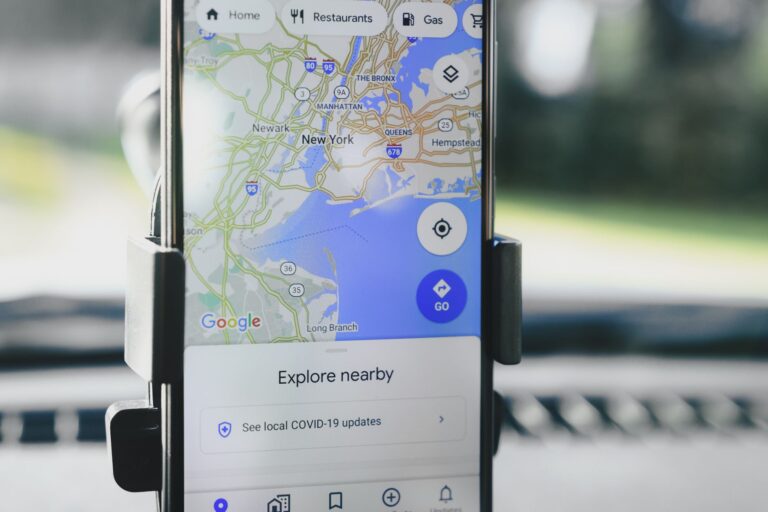
Saber como ver sua localização em tempo real no Google Maps é útil para uso pessoal, mas quando falamos de gestão de frotas e ativos empresariais, a necessidade vai muito além. Empresas que dependem de veículos, máquinas e equipamentos precisam de visibilidade total sobre onde cada ativo está, seu status operacional e histórico de movimentação — informações que uma plataforma de rastreamento profissional oferece de forma muito mais robusta que um simples mapa.
Enquanto o Google Maps resolve o básico de localização, soluções especializadas em telemetria agregam dados críticos como velocidade, paradas, consumo de combustível, desvios de rota e eventos operacionais. Isso permite que gerentes de frota tomem decisões baseadas em inteligência de dados, identifiquem ineficiências e reduzam custos operacionais de forma significativa.
A diferença entre rastrear um carro pessoal e monitorar uma frota corporativa está justamente nessa profundidade. Você não precisa apenas saber onde o veículo está agora, mas entender como está sendo utilizado, prever manutenções, otimizar rotas e garantir a segurança dos ativos. É nesse cenário que plataformas de rastreamento em tempo real com análise de dados se tornam essenciais para a eficiência operacional.
Como Ver Sua Localização em Tempo Real no Google Maps
O Que é Localização em Tempo Real no Google Maps
A localização em tempo real no Google Maps é o recurso que exibe sua posição geográfica atual no mapa, atualizada continuamente conforme você se movimenta. Diferente de uma foto estática da sua posição, o modo em tempo real acompanha cada deslocamento e recalcula sua coordenada com base nos sinais de GPS, redes Wi-Fi próximas e torres de celular. O resultado é o famoso ponto azul pulsante que aparece na tela do aplicativo.
Para entender melhor o que significa localização em tempo real, é importante saber que o sistema combina múltiplas fontes de dados para maximizar a precisão. Em ambientes abertos, o GPS domina. Em áreas urbanas densas ou internas, o Maps recorre a redes Wi-Fi e à triangulação de antenas de celular para compensar a perda de sinal de satélite. O círculo azul ao redor do ponto indica o raio de incerteza: quanto menor o círculo, maior a precisão.
Esse recurso serve tanto para uso pessoal — saber exatamente onde você está durante uma navegação — quanto para compartilhar sua posição com outras pessoas por um período determinado. Em contextos profissionais, como gestão de frotas, a lógica é a mesma, mas aplicada em escala com ferramentas dedicadas.
Pré-requisitos para Ativar Localização em Tempo Real
Antes de tentar ativar o recurso, verifique se os itens abaixo estão em ordem:
- GPS ou serviços de localização habilitados: o sistema operacional precisa ter a permissão de localização ativa para o aplicativo Google Maps.
- Conta Google conectada: algumas funções, como o histórico de localização e o compartilhamento, exigem login em uma conta Google.
- Aplicativo atualizado: versões antigas do Maps podem apresentar bugs ou não suportar funcionalidades mais recentes.
- Conexão à internet: embora o GPS funcione offline, o mapa em si e o compartilhamento de localização requerem dados móveis ou Wi-Fi.
- Bateria suficiente: o uso intenso de GPS consome energia; em modo de economia de bateria, o sistema pode reduzir a frequência de atualização da posição.
No Android, certifique-se de que a precisão de localização está definida como “Alta precisão” (ou “Usar GPS, Wi-Fi e redes móveis”) nas configurações do sistema. No iPhone, o ideal é permitir que o Maps acesse a localização “Sempre” ou “Ao usar o app”, dependendo da sua necessidade de privacidade.
Como Ativar a Localização em Tempo Real no Android
- Abra o aplicativo Google Maps.
- Toque no ícone de mira (⊕) no canto inferior direito da tela. O mapa vai centralizar no ponto azul que representa sua posição atual.
- Se o ponto não aparecer, deslize a barra de notificações para baixo e verifique se o ícone de GPS está ativo. Caso não esteja, toque nele para ativar.
- Para garantir alta precisão, acesse Configurações > Localização > Modo e selecione Alta precisão.
- Volte ao Maps e toque novamente no ícone de mira. O ponto azul deve aparecer com o círculo de precisão ao redor.
Se o ponto azul estiver piscando ou com um círculo muito grande, o sinal de GPS ainda está sendo adquirido. Aguarde alguns segundos em local aberto para que o sinal se estabilize. Para saber mais sobre como colocar localização em tempo real em diferentes situações, o processo de permissão no Android é o ponto de partida mais crítico.
Como Ativar a Localização em Tempo Real no iPhone
- Abra o aplicativo Google Maps no seu iPhone.
- Toque no ícone de mira no canto inferior direito. Se o Maps não tiver permissão de localização, um aviso aparecerá na tela.
- Para conceder permissão, acesse Ajustes > Privacidade e Segurança > Serviços de Localização.
- Role até Google Maps e selecione “Ao usar o app” ou “Sempre”. Ative também a opção “Localização Precisa” para que o GPS seja usado com máxima acurácia.
- Retorne ao Maps e toque no ícone de mira novamente. O ponto azul aparecerá no mapa.
No iOS, o sistema operacional é mais restritivo com permissões de localização em segundo plano. Se você fechar o aplicativo, o rastreamento é interrompido — diferente de soluções profissionais de rastreamento que operam de forma contínua independentemente da interação do usuário.
Compartilhar Sua Localização em Tempo Real com Outros
O Google Maps permite que você compartilhe sua posição ao vivo com contatos específicos por um tempo determinado — de 15 minutos até indefinidamente. Veja como fazer:
- No Google Maps, toque na sua foto de perfil (canto superior direito).
- Selecione “Compartilhar localização”.
- Defina a duração do compartilhamento (1 hora, até você desligar, etc.).
- Escolha com quem compartilhar: contatos do Google, via link ou por aplicativos de mensagem como WhatsApp.
- Toque em “Compartilhar”.
A pessoa que receber o link poderá acompanhar sua posição em tempo real diretamente pelo navegador ou pelo Maps, sem precisar de um aplicativo específico. Para entender como compartilhar localização em tempo real no Android com mais detalhes, incluindo as diferenças entre os métodos disponíveis, vale conferir o guia específico sobre o tema.
Quem recebe o compartilhamento pode acompanhar a localização em tempo real pelo mapa e ver quando a posição foi atualizada pela última vez. O compartilhamento é encerrado automaticamente ao fim do período definido ou manualmente pelo usuário que iniciou.
Acessar o Histórico de Localização (Linha do Tempo)
O Google Maps registra todos os seus deslocamentos na função chamada Linha do Tempo, desde que o histórico de localização esteja ativado na sua conta Google. Para acessá-la:
- Toque na sua foto de perfil no Maps.
- Selecione “Linha do Tempo”.
- Navegue pelas datas para ver rotas percorridas, locais visitados e tempo gasto em cada ponto.
Esse histórico é armazenado na sua conta Google e pode ser exportado ou excluído a qualquer momento. É possível configurar a exclusão automática após 3, 18 ou 36 meses. Para ativar o histórico, acesse myaccount.google.com > Dados e privacidade > Histórico de localização.
Vale destacar a diferença entre localização em tempo real e atual: o histórico mostra onde você esteve, enquanto a localização em tempo real mostra onde você está agora. São funcionalidades complementares, mas com propósitos distintos.
Usar o Google Maps no Navegador Web
Além do aplicativo, é possível ver sua localização em tempo real pelo navegador, acessando maps.google.com no computador ou no celular. O processo é simples:
- Acesse maps.google.com em qualquer navegador moderno (Chrome, Firefox, Safari, Edge).
- Clique no ícone de mira (⊕) no canto inferior direito do mapa.
- O navegador solicitará permissão para acessar sua localização. Clique em “Permitir”.
- O ponto azul aparecerá no mapa indicando sua posição atual.
No computador, a precisão é menor porque desktops geralmente não possuem GPS. O navegador usa o endereço IP e redes Wi-Fi próximas para estimar a posição, o que pode resultar em um erro de centenas de metros. Em smartphones com navegador, a precisão melhora porque o dispositivo tem GPS integrado.
O compartilhamento de localização via web também funciona: basta estar logado na conta Google e seguir o mesmo caminho descrito anteriormente pelo aplicativo.
Diferença Entre Localização em Tempo Real e Histórico de Localização
Esses dois conceitos são frequentemente confundidos, mas funcionam de maneiras distintas:
- Localização em tempo real: mostra sua posição atual, atualizada continuamente conforme você se move. É efêmera — não fica salva automaticamente a menos que o histórico esteja ativo.
- Histórico de localização (Linha do Tempo): é um registro acumulado de todos os seus deslocamentos passados, armazenado na conta Google. Permite revisar rotas de dias, semanas ou meses atrás.
Para quem gerencia veículos ou equipes em campo, essa distinção é fundamental. O Google Maps oferece uma solução funcional para uso pessoal, mas para gestão profissional de frotas, plataformas especializadas como as oferecidas pela Do Telematics entregam dados muito mais ricos: telemetria de comportamento, alertas automáticos, relatórios gerenciais e histórico detalhado de eventos. Entender como funciona o rastreamento de veículos em nível profissional ajuda a perceber as limitações do Maps para esse tipo de aplicação.
Privacidade e Segurança da Localização em Tempo Real
Compartilhar sua localização em tempo real envolve riscos que merecem atenção. Algumas boas práticas:
- Compartilhe apenas com pessoas de confiança: qualquer pessoa com o link pode ver sua posição durante o período ativo.
- Defina sempre um limite de tempo: evite o compartilhamento indefinido. Prefira durações curtas e renove quando necessário.
- Revise quem tem acesso: no Maps, em Perfil > Compartilhar localização, você vê todos os compartilhamentos ativos e pode encerrar qualquer um.
- Cuidado com links enviados por terceiros: links de localização falsos podem ser usados para phishing ou para induzi-lo a revelar sua posição real. Saiba mais sobre como funciona a localização em tempo real falsa no iPhone para entender os riscos.
- Desative o histórico de localização se não quiser registro: acesse as configurações da conta Google e desative a função para que seus deslocamentos não sejam armazenados.
O Google oferece controles granulares de privacidade, mas é responsabilidade do usuário revisá-los periodicamente. Em dispositivos compartilhados, certifique-se de fazer logout da conta Google para evitar que outras pessoas acessem seu histórico ou posição atual.
FAQ
Como parar de compartilhar minha localização em tempo real?
Abra o Google Maps, toque na sua foto de perfil e selecione “Compartilhar localização”. Na tela que aparece, você verá todos os compartilhamentos ativos. Toque no nome da pessoa ou no compartilhamento que deseja encerrar e selecione “Parar”. O encerramento é imediato e a outra pessoa não recebe notificação — o ponto simplesmente desaparece do mapa dela.
Posso ver minha localização em tempo real sem compartilhar com ninguém?
Sim. Ver sua própria localização no Google Maps não exige compartilhamento com terceiros. Basta abrir o aplicativo e tocar no ícone de mira para centralizar o mapa na sua posição atual. O ponto azul aparece apenas para você, sem nenhuma informação sendo enviada a outros contatos. O compartilhamento é uma funcionalidade separada e opcional.
O que fazer se a localização em tempo real não funciona?
Verifique os seguintes pontos em ordem: (1) confirme que o GPS está ativo nas configurações do sistema; (2) verifique se o Google Maps tem permissão de localização concedida; (3) feche e reabra o aplicativo; (4) teste em local aberto, longe de prédios altos que bloqueiem o sinal de satélite; (5) reinicie o dispositivo; (6) desinstale e reinstale o aplicativo. Se o problema persistir, pode ser uma falha temporária nos servidores do Google ou um problema de hardware no receptor GPS do dispositivo.
Qual é a diferença entre Google Maps e Google Earth para localização?
O Google Maps é um serviço de navegação e mapas com foco em uso prático: rotas, localização em tempo real, busca de estabelecimentos e trânsito. O Google Earth é uma ferramenta de visualização geográfica com imagens de satélite em alta resolução e visualização 3D do planeta, voltada para exploração e análise geoespacial. Para ver sua localização em tempo real e navegar no dia a dia, o Google Maps é a ferramenta correta. O Google Earth não oferece navegação turn-by-turn nem compartilhamento de localização ao vivo.
Como usar o Lens do Google Maps para localização?
O Google Maps com Lens (recurso de realidade aumentada chamado Live View) usa a câmera do smartphone para sobrepor indicações visuais no mundo real, ajudando a se orientar em locais onde o GPS tem dificuldade de determinar a direção exata — como cruzamentos movimentados. Para usá-lo, toque no ícone de mira no Maps e depois no ícone de pessoa caminhando que aparece na barra inferior. Aponte a câmera para os prédios ao redor e o Maps identificará sua posição e orientação com base nas fachadas reconhecidas. O recurso está disponível em cidades com cobertura de Street View e requer conexão com a internet.